Подключения
Все каналы Lalexi и ссылки на инструкции: WhatsApp, WhatsApp Business, Telegram, боты MAX, Zalo, Viber, Viber Business, Avito и веб-чат на сайте.
Подключение — это канал, по которому идёт переписка с клиентами: номер мессенджера, бот или чат на вашем сайте. Все каналы приходят в один общий список чатов, и команда отвечает на них вместе.
Каждый канал подключается по-своему. Ниже — отдельная инструкция на каждый: её можно открыть и отправить ссылкой.
Если вы только запускаетесь и не уверены, что подключать в первую очередь, — начните с опросника перед запуском: он подскажет, какие каналы вам подходят и что по каждому нужно подготовить.
Каналы
Личный номер по QR-коду. Основной шлюз и запасной.
WhatsApp Business
Официальный номер через WhatsApp Cloud API (Meta).
Telegram
Личный аккаунт: вход по QR-коду через «Устройства».
Telegram Personal (alt)
Личный аккаунт, где кнопки и команды ботов работают прямо в чате.
Telegram-бот
Бот от BotFather по токену.
MAX
Личный аккаунт по QR-коду и MAX Bot по токену.
Zalo-бот
Бот из Zalo Bot Manager по токену.
Viber-бот
Бот Viber по токену из админки.
Viber Business
Бизнес-отправитель Viber через ваш аккаунт Infobip: пишет по номеру.
Avito
Чаты с покупателями Авито. Нужен профиль компании и подписка.
Веб-чат на сайте
Виджет чата: код вставляется на страницы сайта.
Подключению WhatsApp Business предшествует подготовка на стороне Meta: бизнес-аккаунт, приложение, номер и постоянный токен. Она вынесена в отдельную инструкцию — Бизнес-аккаунт WhatsApp.
Где подключается
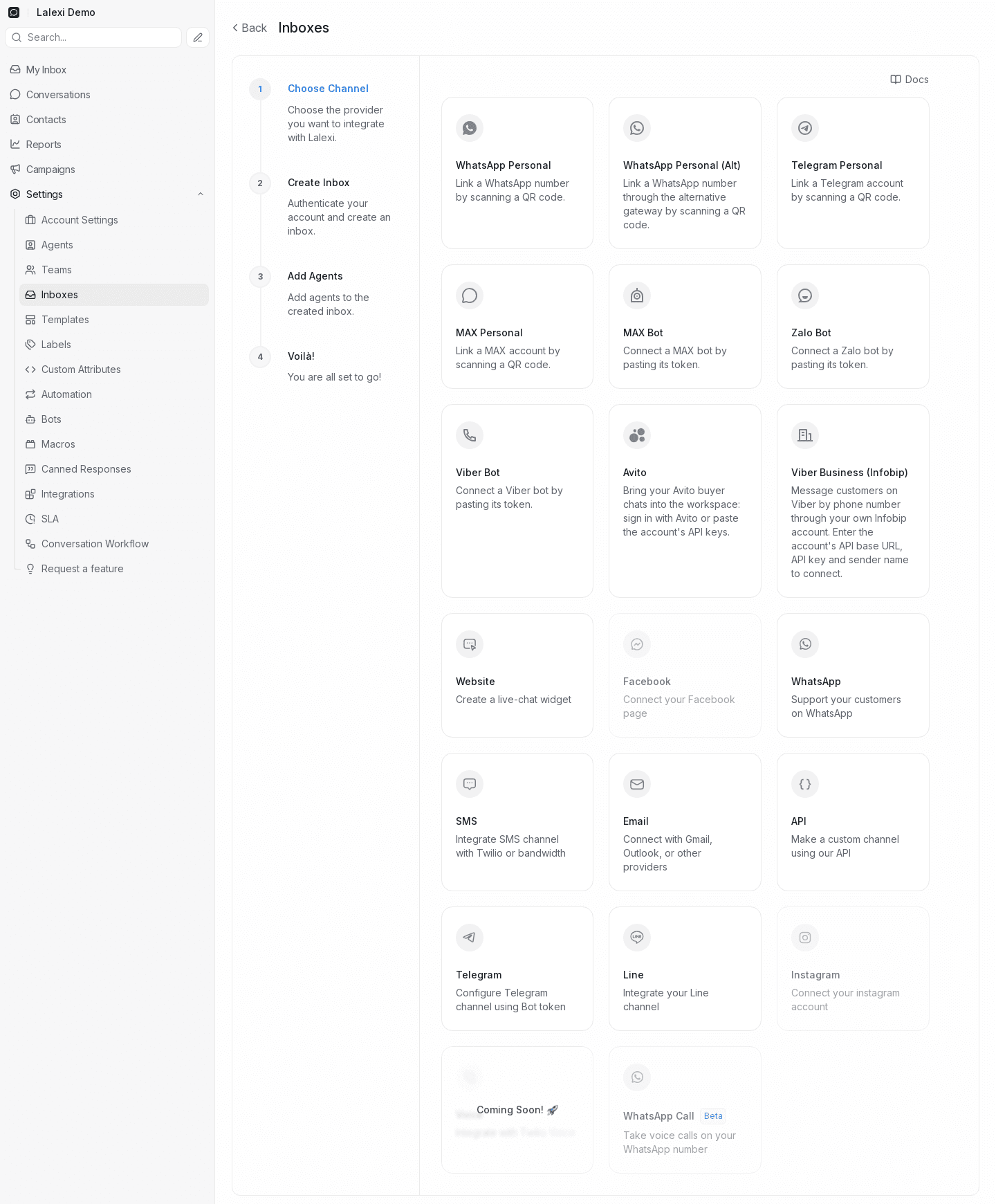
Все каналы заводятся в одном месте: Настройки → Источники → Добавить источник (Settings → Inboxes → Add Inbox). Первыми в списке идут каналы Lalexi — личные аккаунты по QR-коду, боты по токену, Avito и Viber Business, ниже — стандартные источники: официальный WhatsApp, Telegram-бот, веб-чат, почта и другие.
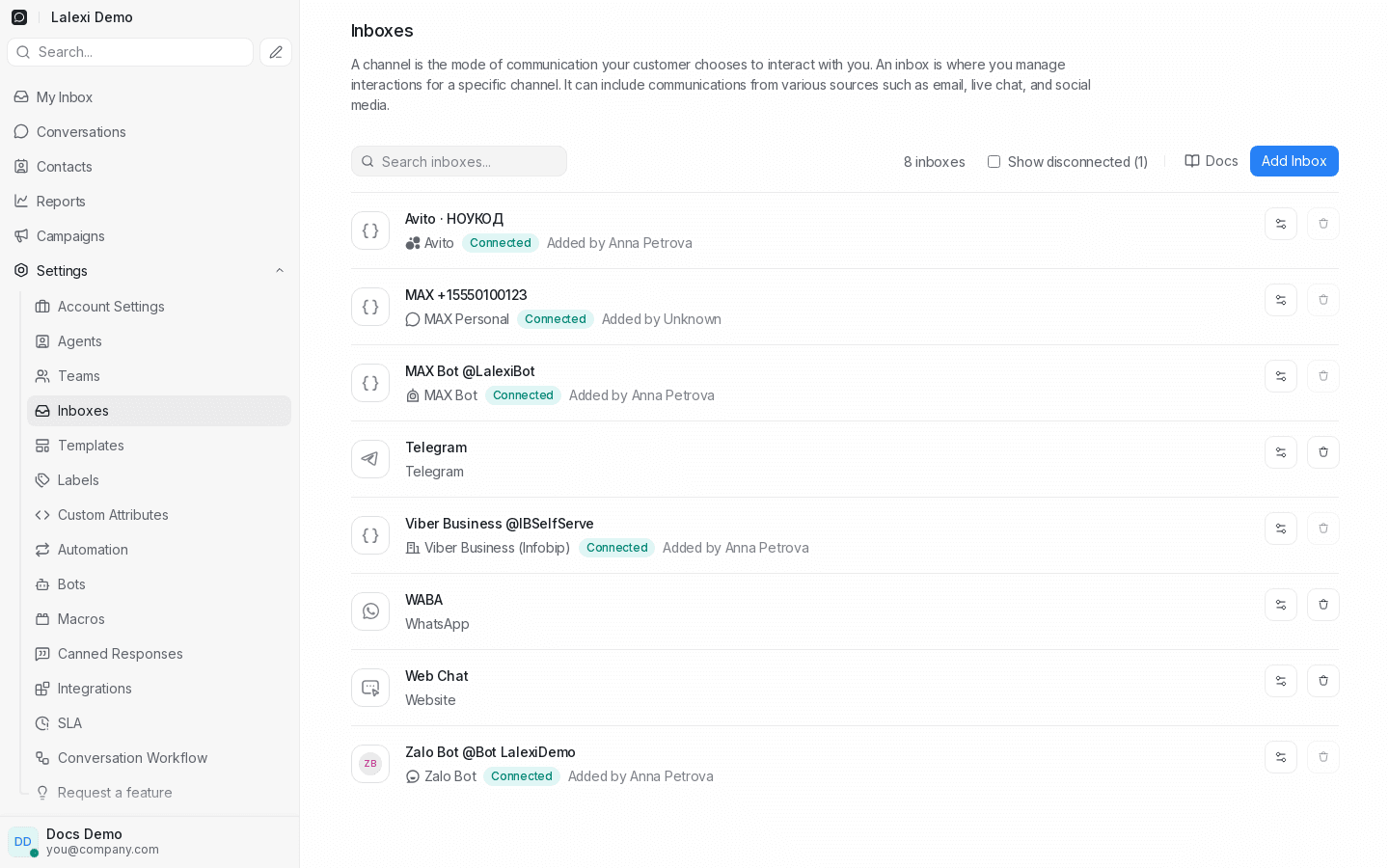
Подключённые каналы видны в общем списке источников. У каналов Lalexi в строке показан статус и кто добавил. Там же — переключатель «Показать отключённые» со счётчиком: по умолчанию отключённые каналы в списке не показываются.
Виды каналов Lalexi
Каналы Lalexi делятся на четыре вида, и возможности у них разные:
| Способ | Каналы | Что получается |
|---|---|---|
| QR-код — личный аккаунт | WhatsApp Personal, WhatsApp Personal (Alt), Telegram Personal, MAX Personal | Полноценный номер: видно прежние чаты, можно писать первым, доступны рассылки и прогрев. |
| Токен — бот | MAX Bot, Zalo Bot, Viber Bot | Бот отвечает только тем, кто написал ему первым. Нет списка чатов и истории, нет рассылок, прогрева и «Нового сообщения». |
| Ключи своего аккаунта — бизнес-отправитель | Viber Business (Infobip) | Пишет клиентам по номеру телефона: доступны «Новое сообщение», рассылки и прогрев. Списка чатов и прежней истории нет. |
| Вход в аккаунт площадки — маркетплейс | Avito | Чаты с покупателями по объявлениям. Список чатов и история есть, но первым написать нельзя — значит, нет рассылок, прогрева и «Нового сообщения». Нужны профиль компании на Авито и платная подписка. |
Стандартные источники (WhatsApp Business, Telegram-бот, веб-чат) отличаются не только тем, что заводятся по ключам от платформы:
| Каналы Lalexi | Стандартные источники | |
|---|---|---|
| Нужны ключи от платформы | нет (у ботов — токен, у Viber Business и Avito — доступ к своему аккаунту) | да (кроме веб-чата) |
| Занимает слот в лимите подключений | да | нет |
| Рассылки, прогрев, «Новое сообщение» | да, у личных аккаунтов и Viber Business | нет |
| Расход | да | нет |
| Импорт прежней переписки | да, у личных аккаунтов и Avito | нет, только новые сообщения |
| Вкладка «Подключение» у источника | да | нет |
| SLA, контроль качества, отчёты | да | да |
Количество одновременно подключённых каналов Lalexi ограничено лимитом пространства. Когда он исчерпан, их плитки в «Добавить источник» неактивны — подробнее в разделе Лимиты. Стандартные источники в этот лимит не входят.
Кто может подключать
Подключить личный номер или бота может любой сотрудник: раздел «Источники» открыт и оператору, но в урезанном виде — он видит только каналы Lalexi, только свои источники и только вкладку «Подключение» у них. Стандартные источники, операторов источника и остальные вкладки настраивает администратор.
Вкладка «Подключение»
У каждого канала Lalexi в настройках источника есть вкладка «Подключение» (Connection). Здесь всё, что касается связи с мессенджером:
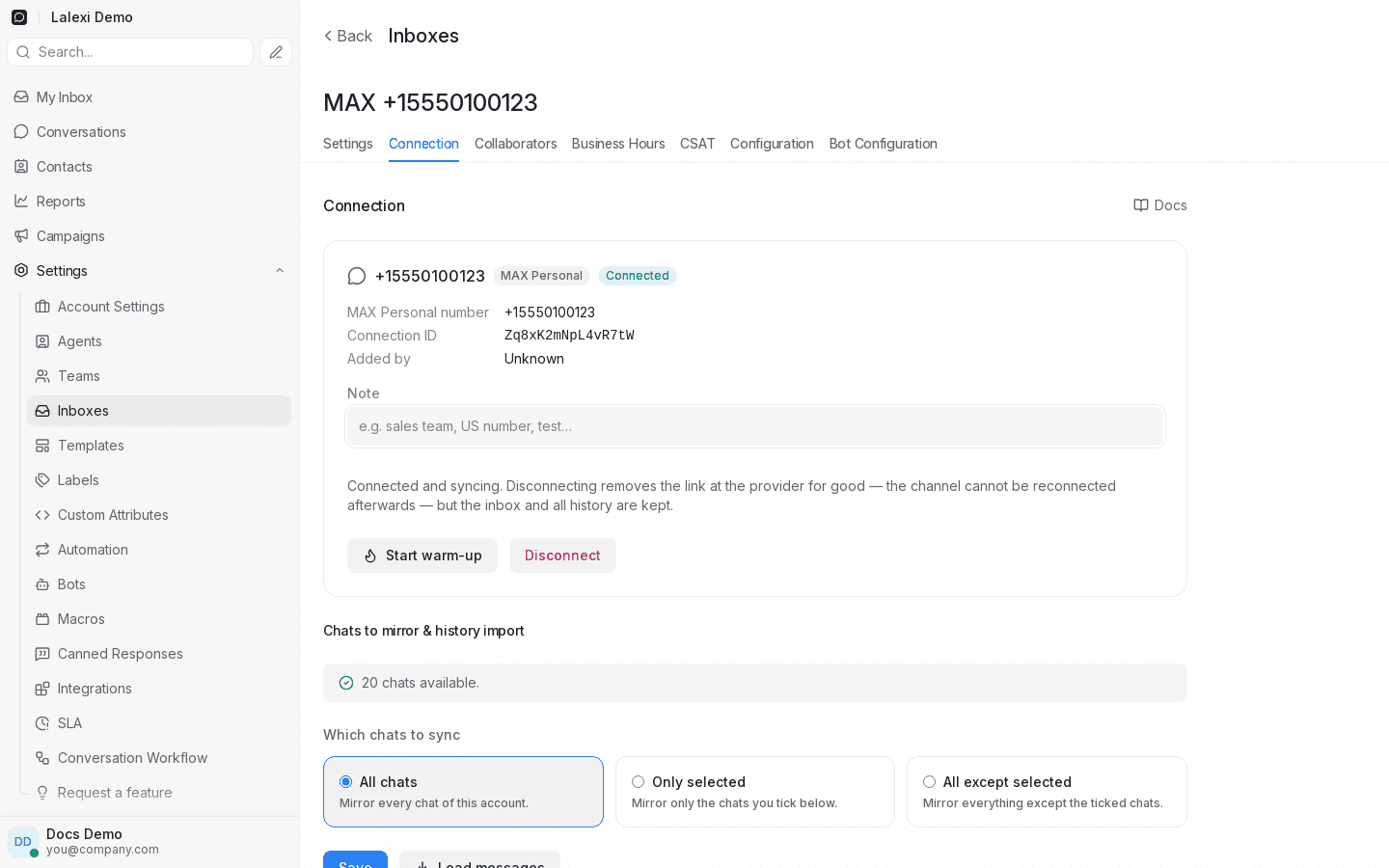
- Номер, тип канала и статус.
- ID подключения — пригодится, если пишете в поддержку.
- Кто добавил.
- Заметка — свободная подпись к номеру (например «отдел продаж» или «тест»). Видна всей команде и помогает не путать номера, когда их много. Сохраняется сама, как только вы уберёте курсор из поля.
- Переподключить — появляется, когда сессия прервалась.
- Начать прогрев — у личных аккаунтов ведёт на страницу прогрева с уже выбранным номером.
- Отключить — удаляет привязку к аккаунту мессенджера, см. ниже.
- Показывать переписку этого канала — галка, которая появляется у отключённого канала и возвращает его историю в рабочее пространство.
- Ниже — какие чаты зеркалировать и импорт истории, см. Настройки синхронизации.
Статусы
| Статус | Значение |
|---|---|
| Подключено | Аккаунт активен, сообщения синхронизируются. |
| Требуется переподключение | Сессия прервалась — привяжите аккаунт заново. Канал и история сохраняются. |
| Ограничение скорости | Мессенджер временно придерживает отправку. |
| Отключено | Привязка удалена. Канал и вся история сохраняются, но скрыты из рабочего пространства, и синхронизации больше нет. |
Переподключение
Если сессия отвалилась и канал просит переподключения, на вкладке «Подключение» появится кнопка Переподключить. У личных аккаунтов снова отсканируйте QR-код, у ботов — вставьте токен в открывшейся форме. Синхронизация возобновится, история сохранится.
Слот лимита подключений переподключение не занимает — но и не освобождает: привязка жива и вернётся, поэтому канал в состоянии «Требуется переподключение» продолжает занимать своё место.
Отключение
Канал отключается из интерфейса: кнопка Отключить на вкладке «Подключение». Нажать её может тот, кому канал доступен — администратору любой, оператору свои. Кто именно и какой номер отключил, остаётся в журнале.
Отключение бьёт по привязке, а не по переписке:
- Привязка к аккаунту мессенджера удаляется у провайдера навсегда. Восстановить её нельзя, и переподключить этот же канал тоже нельзя. Чтобы снова пользоваться этим номером, добавьте его как новое подключение — у него будет новый ID.
- Канал, диалоги и сообщения не удаляются. Они скрываются: канал уходит из сайдбара, из списка источников и из фильтров, а его переписка перестаёт показываться в рабочем пространстве.
- Слот в лимите подключений освобождается — на место отключённого канала можно сразу подключить другой.
Отключение — не пауза: на стороне мессенджера привязки после него не существует. Подтверждение перед отключением говорит об этом прямо, и отменить действие потом нельзя.
Как вернуть переписку
- В списке источников включите «Показать отключённые» — скрытый канал появится в списке, и через него откроется вкладка «Подключение».
- На этой вкладке поставьте галку «Показывать переписку этого канала» — диалоги вернутся в рабочее пространство. Синхронизация при этом не возобновляется: новых сообщений в такой канал не придёт.
Корзина в списке источников для каналов Lalexi по-прежнему неактивна: удалить такой источник вместе с историей нельзя — его можно только отключить. Так переписка клиентов не пропадает вместе с номером.