Внедрение
Как проходит запуск Lalexi у клиента: кабинет и приглашение администратору, опросник, веб-чат первым каналом, подключение мессенджеров и что сколько готовится.
Эта страница — про то, как проходит запуск: что делаем мы, что нужно от вас и в каком порядке. Она пригодится и до первого входа в Lalexi, и во время подключения каналов.
Как устроен доступ
Самостоятельной регистрации нет. Рабочее пространство создаём мы, а администратору с вашей стороны уходит приглашение — ссылкой или письмом. Он входит, попадает в готовое пространство и дальше приглашает остальных сам: Команда.
Поэтому первое, что нам нужно, — имя и адрес администратора: того, кто будет заводить источники, приглашать людей и отвечать за настройки. Дальше такие же приглашения он рассылает сам — из Настроек → Операторы:
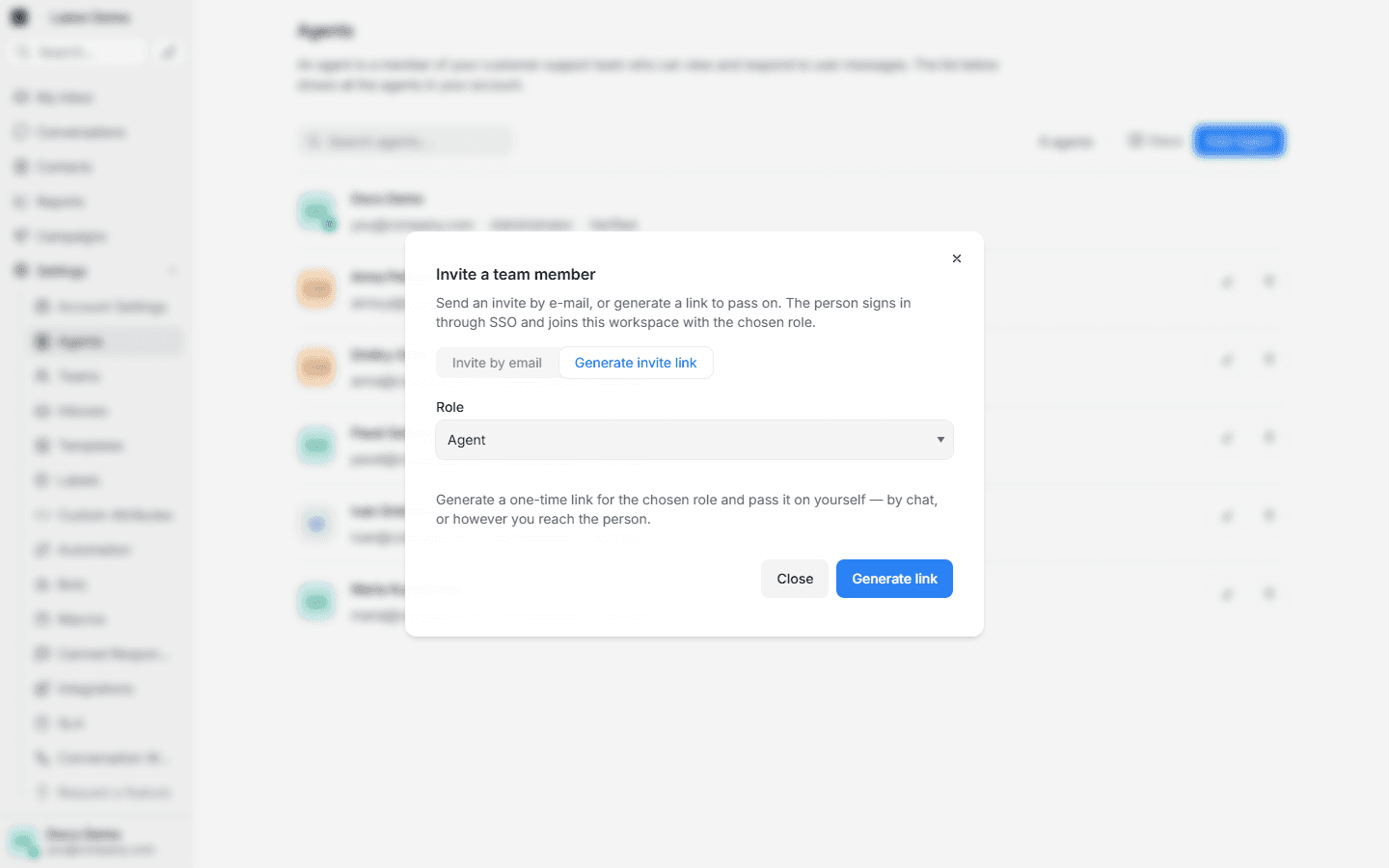
Приглашение действует 7 дней, и место в лимите занимает только принятое. Если ссылка просрочилась, её выпускают заново — потери тут нет.
Порядок запуска
Шаг 1. Опросник
Чтобы не выяснять по частям, что у вас уже есть, начните с опросника перед запуском. Он занимает несколько минут, вопросы — с вариантами ответа, а на выходе получается список того, что нужно подготовить по каждому каналу. Результат сохраняется файлом и отправляется менеджеру.
Опросник можно пройти и вместе с менеджером на первом звонке — так тоже нормально.
Шаг 2. Кабинет и первый вход
Мы создаём пространство, задаём лимиты по тарифу и отправляем приглашение администратору. Он входит и видит пустое рабочее место — дальше всё как в быстром старте.
Шаг 3. Веб-чат
Первым каналом всегда подключается веб-чат. Причина простая: для него не нужно ничего, кроме самого Lalexi — ни ключей от чужих платформ, ни верификаций, ни ожидания чужой модерации. Канал создаётся за минуту, код вставляется на сайт, и уже в этот день видно, как всё работает: приходит разговор, оператор отвечает, диалог закрывается.
Веб-чат к тому же не занимает слот в лимите подключений — он ничего не отнимает у мессенджеров, которые подключатся позже.
Своего сайта нет — веб-чат всё равно пригодится: мы поднимаем отдельную страницу «Напишите нам» на вашем домене, с плитками мессенджеров и встроенным чатом. Отметьте это в опроснике.
Шаг 4. Команда
Администратор приглашает операторов (Настройки → Операторы) и решает, кто что видит. Полезно сделать это до подключения мессенджеров: тогда переписка сразу попадёт к людям, а не будет лежать без адресата.
Два правила, на которых чаще всего спотыкаются:
- В источнике должны быть операторы. Пока их нет, переписку не видит никто — это касается и веб-чата, и стандартных каналов.
- Автораздача идёт только на тех, кто в статусе Online. Если онлайн нет никого, чат остаётся во вкладке Unassigned. Подробнее — Распределение чатов.
Шаг 5. Мессенджеры
Каналы подключаются в порядке готовности, а не «все сразу»: те, где от вас нужен только телефон или токен, — в первый же день; те, где ждут чужой проверки, — параллельно, пока команда уже работает в веб-чате.
Инструкция на каждый канал — в Подключениях.
Шаг 6. Настройка работы
Когда каналы на месте:
- Выберите, какие чаты зеркалировать, у каждого личного аккаунта и Авито — до этого ничего не импортируется: Настройки синхронизации.
- Проверьте распределение — автораздача по кругу включена у источников по умолчанию.
- Задайте SLA, если сроки ответа важны.
- Заполните часы работы у веб-чата, если отвечаете не круглосуточно.
- Прогрейте новые номера перед рассылками: Прогрев.
- Включите перевод на лету, если клиенты пишут на языках, которыми команда не владеет: оператор читает входящее на своём языке, а его ответ уходит на языке клиента — оригинал и перевод видны рядом. Включается в конкретном диалоге, полосой над перепиской.
Шаг 7. Проверка перед боем
Короткий прогон, который стоит сделать до того, как канал увидят клиенты:
- написать в каждый подключённый канал со своего телефона и убедиться, что разговор пришёл;
- ответить из Lalexi и проверить, что ответ дошёл;
- посмотреть, кому назначился чат, — это покажет, верно ли заданы операторы источника;
- если включён SLA — убедиться, что таймер виден в переписке.
Что сколько готовится
Время до подключения определяет не Lalexi, а сторона канала. Отсюда и порядок: начинаем с того, что готово сегодня.
| Канал | Что нужно от вас | Когда можно подключать |
|---|---|---|
| Веб-чат | доступ к страницам сайта | сразу |
| WhatsApp, Telegram, MAX — личные аккаунты | телефон с этим номером под рукой, облачный пароль, если он включён | сразу, привязка занимает минуты |
| Telegram-бот, MAX Bot | токен бота | сразу, если бот уже создан |
| Zalo-бот | аккаунт Zalo с пройденной верификацией личности | после верификации на стороне Zalo |
| Viber-бот | данные для заявки: имя и URI бота, юрлицо, бенефициар, категория, описание, страны и сценарий | после одобрения заявки — её подаёт партнёр Rakuten Viber, самостоятельно бота не создать |
| Viber Business | свой аккаунт Infobip, подписанное письмо гарантий, анкета сервиса, логотипы в шести размерах, страны и объём | после одобрения заявки у Viber — обычно два-три дня плюс сбор документов |
| WhatsApp Business | бизнес-портфель Meta, приложение, свободный номер, постоянный токен | после подготовки в Meta; освобождение занятого номера и верификация бизнеса идут не один день |
| Авито | профиль компании, проверенные реквизиты, подписка с Messenger API | после проверки реквизитов — она занимает до нескольких рабочих дней |
| Циан | аккаунт агентства на платном тарифе, включённый сервис «Сообщения», ключ Циан API | сразу после получения ключа — если тариф и сервис уже есть |
Две самые частые задержки — номер для WhatsApp Business, занятый обычным WhatsApp, и уровень подписки Авито. И то, и другое выясняется в опроснике за один вопрос, а решается неделями, если обнаружить это в день запуска.
Кто что делает
| Вы | Мы | |
|---|---|---|
| Рабочее пространство и лимиты | — | создаём |
| Приглашение администратору | принимаете | отправляем |
| Опросник | проходите | разбираем ответы, готовим план |
| Подготовка на стороне платформ (Meta, Infobip, Авито, Zalo) | делаете у себя — доступы и договоры ваши | ведём по шагам, отвечаем на вопросы |
| Код веб-чата на сайте | вставляете | даём код и проверяем, что виджет виден |
| Подключение каналов в Lalexi | можете сами по инструкции | подключаем вместе на звонке |
| Настройка синхронизации, SLA, распределения | решаете, как должно быть | настраиваем |
| Обучение команды | выделяете время | показываем |
Ключи, токены и пароли от ваших платформ — ваши. Lalexi хранит их зашифрованными и использует только для приёма и отправки сообщений. Если ключ утёк, его перевыпускают у платформы и заново подключают канал.