Настройки синхронизации
Какие чаты подключения зеркалировать в Lalexi и как импортировать историю.
После привязки аккаунта нужно выбрать, какие его чаты попадут в Lalexi. Это делается на вкладке «Подключение» (Connection) источника: Настройки → Источники → нужный источник → Подключение, блок «Какие чаты зеркалировать и импорт истории». Сразу после привязки вы оказываетесь на этой вкладке автоматически.
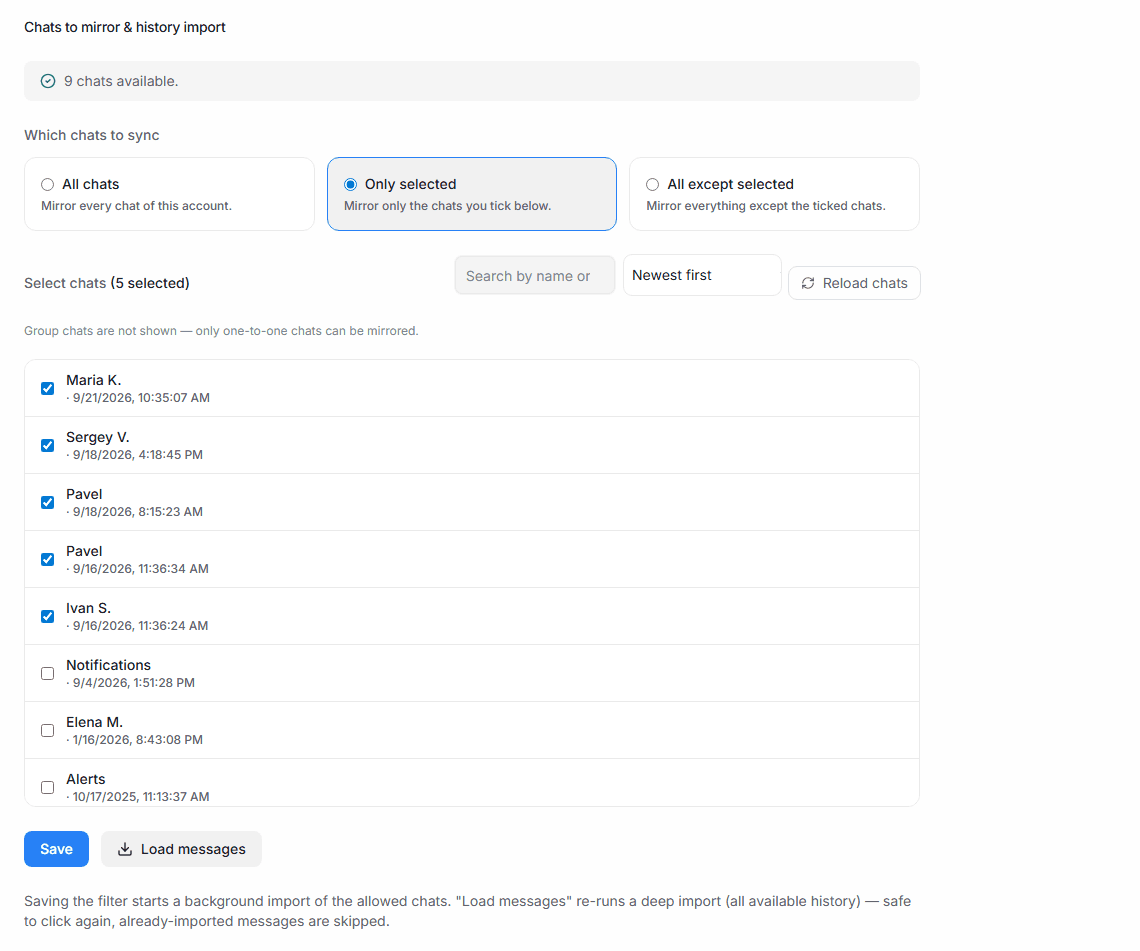
Пока фильтр не настроен, ничего не импортируется, а входящие сообщения игнорируются — до тех пор, пока вы не выберете режим и не нажмёте Сохранить.
Какие чаты синхронизировать
| Режим | Что зеркалируется |
|---|---|
| Все чаты | Все чаты этого аккаунта. |
| Только выбранные | Только те чаты, что вы отметите. |
| Все, кроме выбранных | Всё, кроме отмеченных чатов. |
В режимах с выбором доступны поиск по имени или номеру и сортировка (сначала новые / по имени / по номеру).
Синхронизируются только личные чаты один-на-один. Групповые чаты не отображаются и не зеркалируются.
У ботов (MAX Bot, Zalo Bot, Viber Bot) и у Viber Business списка чатов нет: диалог появляется сам с первым входящим сообщением, настраивать здесь нечего.
Импорт истории
- Сохранить запускает фоновый импорт разрешённых чатов — они появляются в списке диалогов автоматически.
- Кнопка Загрузить сообщения повторно запускает глубокий импорт (вся доступная история). Нажимать можно повторно — уже импортированные сообщения пропускаются.
- Сразу после привязки чатам может понадобиться пара минут, чтобы появиться — если список пуст, нажмите Обновить чаты.
Кто что видит
Сотрудник видит только те источники и чаты, к которым у него есть доступ. У каждого источника Lalexi в списке и на вкладке «Подключение» указано, кто его добавил, — удобно, когда аккаунтов много.